

工作中整理纸质单据、手机截图、聊天记录、电子素材时,最头疼的往往不是内容本身,而是—— 图片太零散、格式不统一,提交或归档总被打回。
其实,把图片统一转换成 PDF,基本就能解决 80% 的整理问题: 格式规范、顺序固定、传输方便,也更利于后续查找和管理。
下面结合我平时办公中常用的几种方式,分享 4 种把图片转成 PDF 的实用方法,覆盖电脑端和手机端,按场景选择效率更高。
为什么图片整理,优先选 PDF?
先简单说一句结论: PDF 是目前办公场景里“容错率最高”的格式。
主要有 3 个优势:
- 兼容性强:不管是电脑、手机、打印店还是各类系统,基本都能直接打开,不用担心格式错位
- 排版稳定:图片顺序、大小、清晰度能完整保留,签字、数字、细节不易被压缩模糊
- 便于归档:多张图片合成一个文件,命名后查找更省事,不用在文件夹里翻半天
方法一:在线工具转换(批量整理更省事)
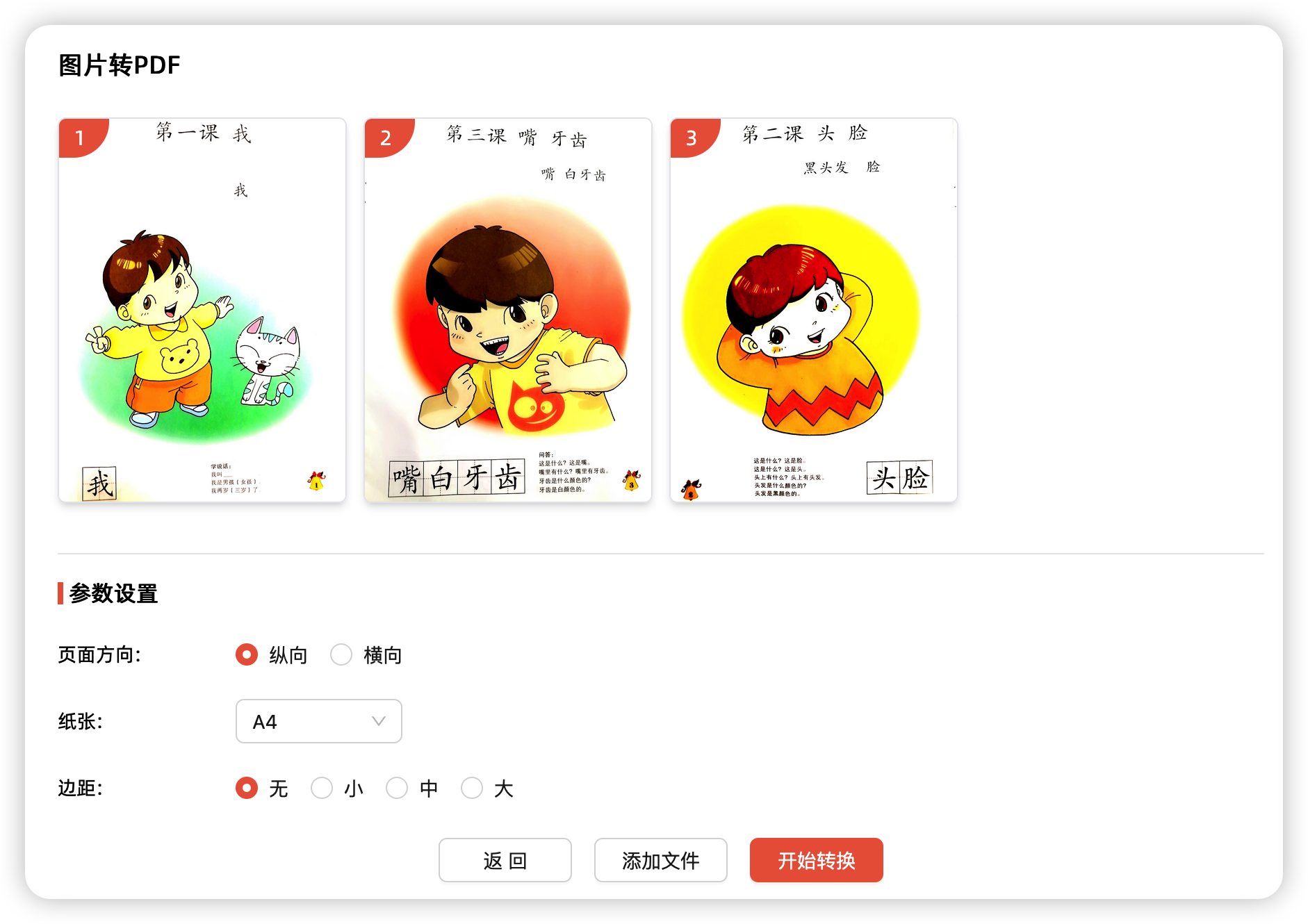
适合场景: 电脑端一次性整理多张图片,比如报销单据、资料扫描件、活动照片等。
我平时用得比较多的是 鲸图 PDF 的图片转 PDF 功能,主要原因是:
- 不用安装软件
- 支持一次性上传多张图片
- 转出来的 PDF 清晰度比较稳定
基本操作流程:
- 打开鲸图 PDF 的图片转 PDF 页面(https://pdf.cosinnet.com/tools/image-to-pdf)
- 选择图片(扫描件、截图都可以)
- 等待生成后下载 PDF 文件即可
这种方式比较适合 集中处理,比如月底整理资料、一次性交付文件,省时间。
方法二:小程序转换(手机随手就能用)
适合场景: 外出办事、临时扫描文件、会议现场需要马上整理资料。
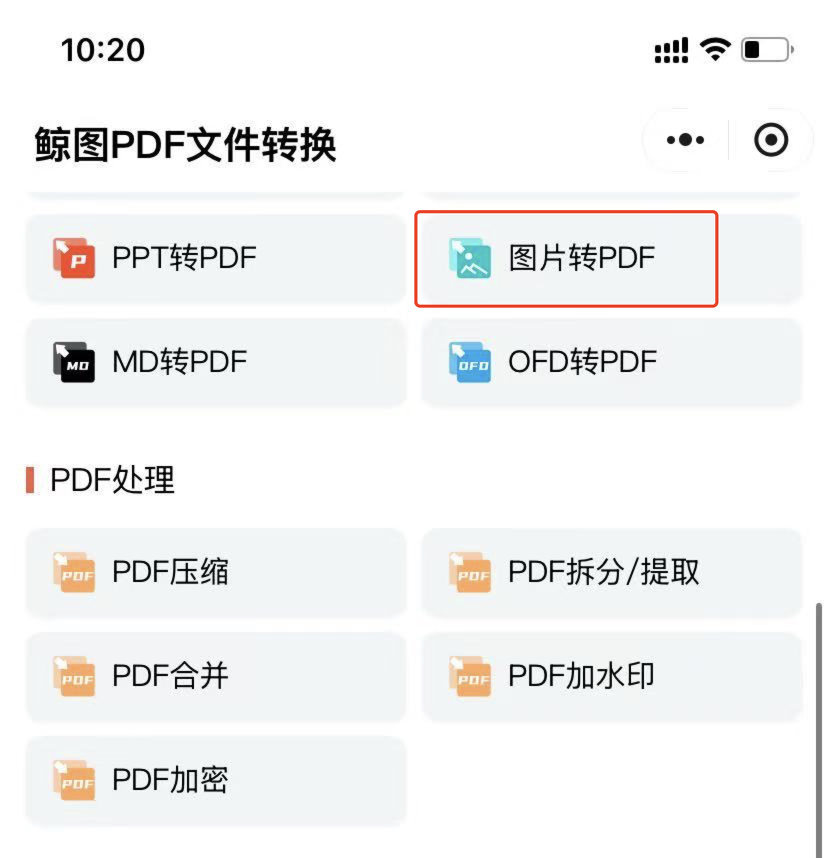
如果不方便开电脑,用手机其实更高效。鲸图 PDF 转换小程序 就是典型的“应急工具型”用法。
使用方式也很简单:
- 搜索小程序【鲸图PDF转换】
- 选择【图片转 PDF】
- 可直接从相册选图片
- 转换后生成 PDF,可直接转发或保存
这种方式的好处是:
- 不用来回传文件
- 当场处理,避免后面遗漏
- 适合临时、碎片化场景
方法三:WPS 中转(应急方案)
适合场景: 手头只有 WPS,图片数量不多,对排版要求不高。
操作思路:
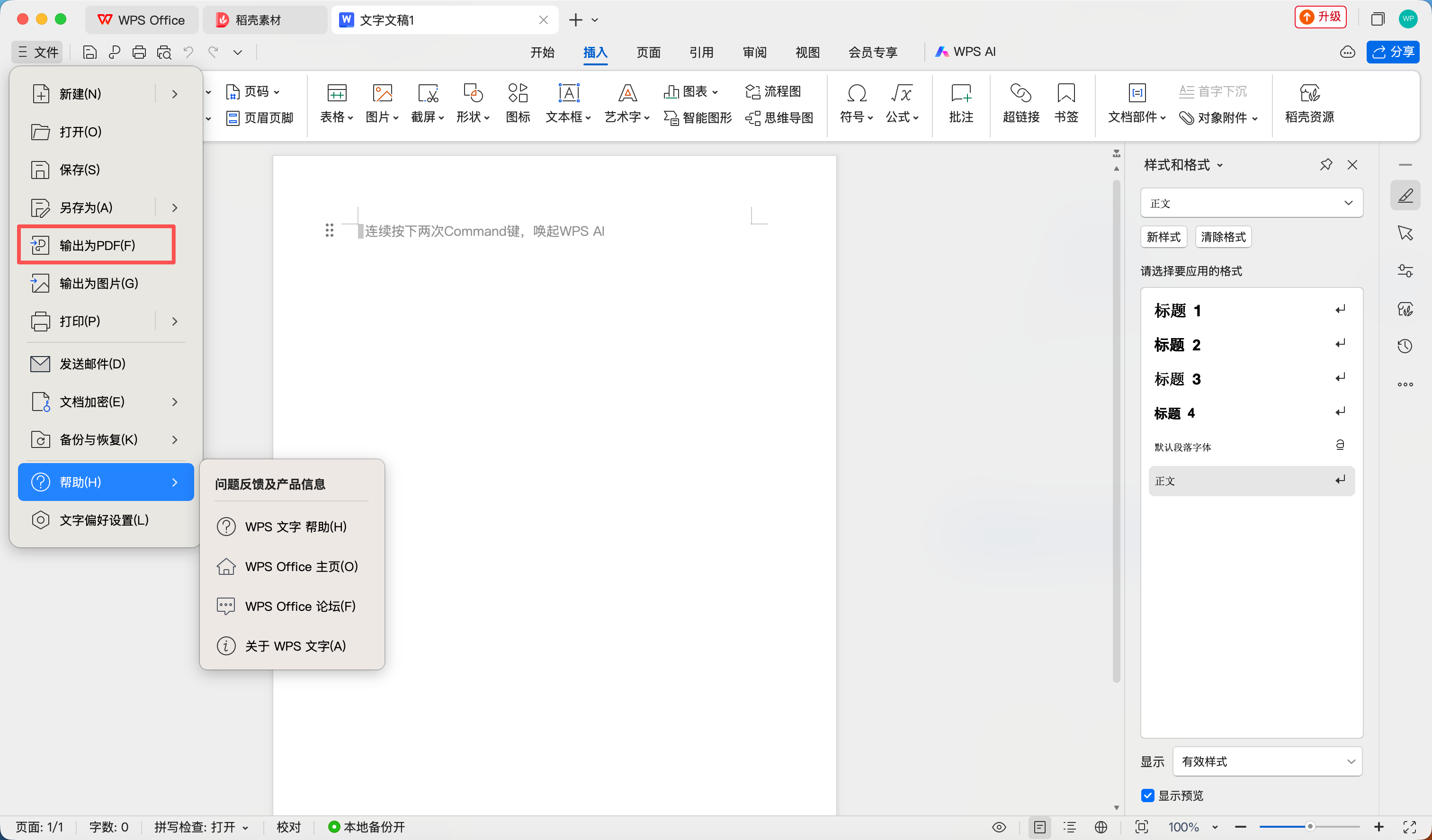
- 新建一个 Word 文档
- 把图片依次插入并简单排版
- 使用「输出为 PDF」功能导出
这个方法胜在 不用额外工具,但缺点也很明显:
- 图片一多,排版比较麻烦
- 容易出现分页不理想的情况
- 部分版本导出 PDF 可能有限制
更适合临时用一下,不太建议作为常规方案。
方法四:客户端软件转换(本地处理)
适合场景: 涉及隐私或敏感资料,不方便上传到在线工具。
这种方式一般需要提前下载安装软件, 优点是 文件全程本地处理,安全性更高; 缺点是需要占用电脑空间,偶尔还要维护更新。
如果你对隐私要求比较高,可以考虑这种方案。
📌 提升效率的小技巧
- 及时处理:纸质文件尽量当场拍照转 PDF,别等堆多了再整理
- 统一命名:按“项目 + 类型 + 日期”命名,后期检索很省时间
- 分类存放:不同批次、不同用途分文件夹管理,找资料不容易出错
写在最后
整体来说:
- 日常办公 / 批量整理:在线工具更省事
- 外出 / 临时需求:小程序效率最高
- 应急或特殊情况:WPS、本地软件作为补充
选对方式,图片整理这件事其实并不复杂, 关键是 少折腾、多复用一套顺手的方法。
《多张图片转 PDF,办公人士高效方法》 《PDF加水印不求人,鲸图 PDF超省心!》 《打工人必看!这款免费小程序发票合并神器拯救你的整理噩梦》 《谁还不知道!小程序就能免费 Word 转 PDF!!》 《图片转 PDF:活动报名表拍照提交,高效又规范!》